1 · Antes de empezar
Qué es MásDeCA
Desde el 5 de octubre de 2026, todo transporte público de mercancías por carretera debe ir acompañado de un documento de control administrativo electrónico (DeCA), según la Ley 9/2025 y la Orden FOM/2861/2012. Que el documento no esté disponible en una inspección puede acarrear sanción conforme a la Ley de Ordenación de los Transportes Terrestres.
MásDeCA genera ese documento desde el móvil: haces una foto del albarán, revisas los datos que la aplicación extrae, confirmas — y tu DeCA queda publicado en una URL única con un código QR que cualquier inspector puede abrir sin claves.
2 · Primeros pasos
Crear tu cuenta
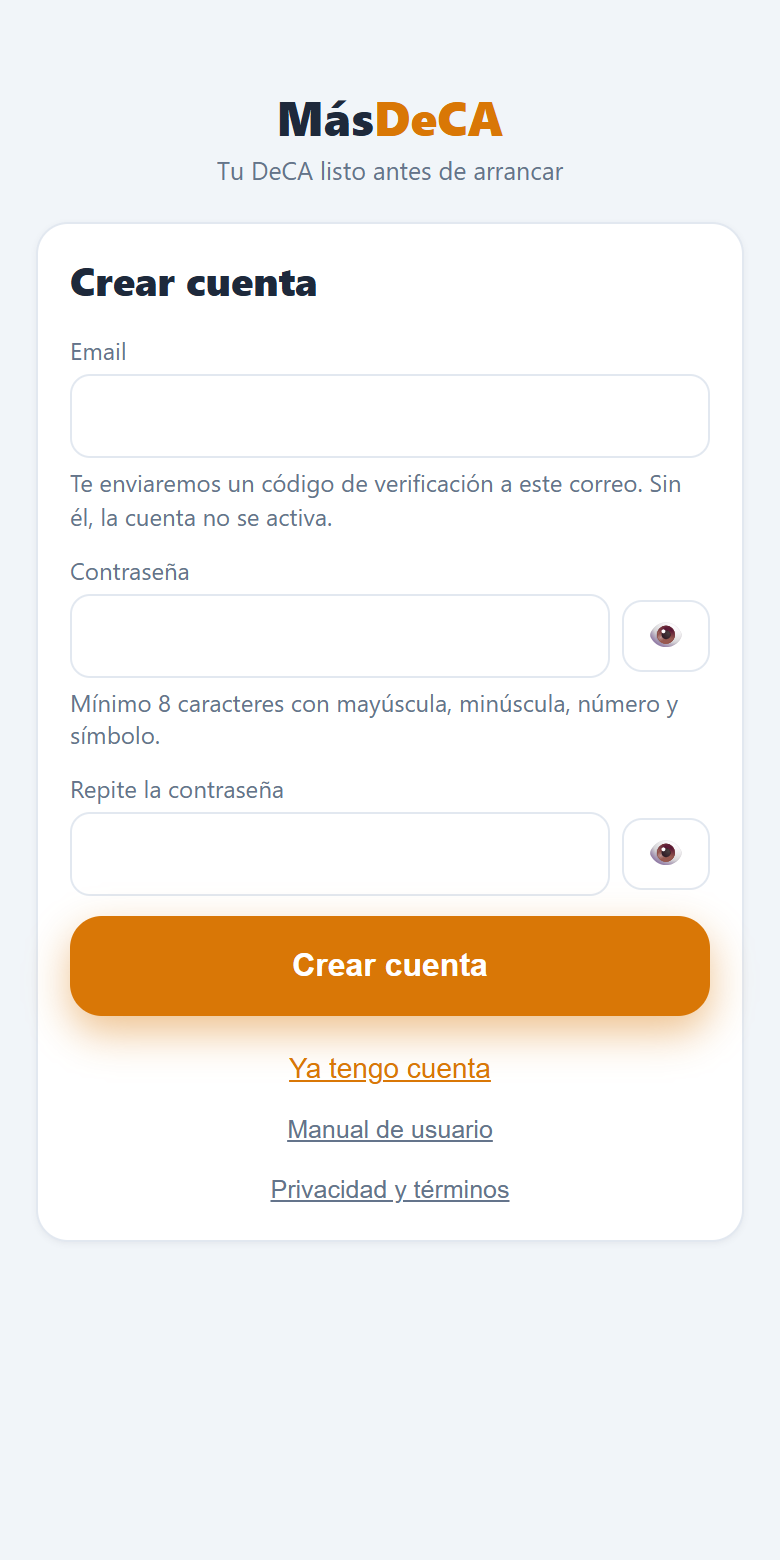
- Abre la aplicación en el navegador del móvil y toca «¿No tienes cuenta? Crear cuenta».
- Escribe tu email o tu número de móvil y una contraseña: mínimo 8 caracteres con mayúscula, minúscula, número y símbolo. El botón del ojo 👁️ te deja verla mientras la escribes.
- Recibirás un código de verificación (por email o por SMS, según cómo te hayas dado de alta). Introdúcelo y entrarás directamente.
Para entrar después usarás siempre el mismo identificador con el que te diste de alta: tu email o tu móvil.
2b · Como una app
Instalarla en el móvil
MásDeCA funciona en el navegador, pero puedes instalarla como una app: tendrás su icono en la pantalla de inicio y se abrirá a pantalla completa. Tras crear tu primer DeCA, la propia aplicación te lo ofrece; si quieres hacerlo a mano:
- Android (Chrome): menú ⋮ → «Añadir a pantalla de inicio» / «Instalar aplicación».
- iPhone (Safari): botón compartir ⎋ → «Añadir a pantalla de inicio».
No ocupa casi espacio y se actualiza sola: siempre tendrás la última versión.
3 · Una sola vez
Tu perfil
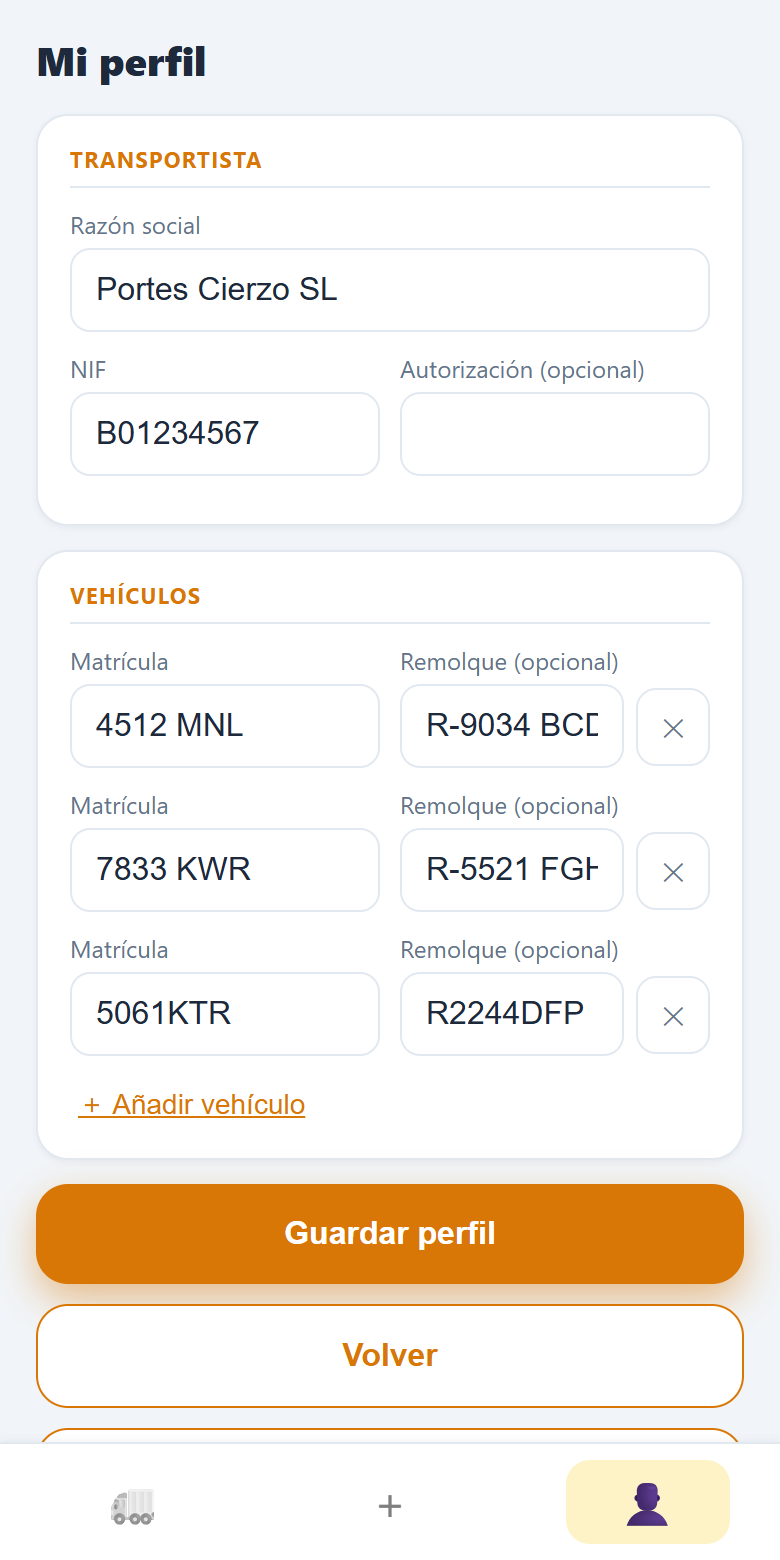
En la pestaña 👤 Perfil guarda los datos de tu empresa transportista (razón social y NIF — obligatorios para el DeCA: si faltan, la app te lo recuerda con un aviso) y tus vehículos. A partir de ahí, cada porte nuevo sale pre-rellenado y con un desplegable para elegir el vehículo.
Si no lo rellenas, no pasa nada: el perfil se registra solo con los datos de tu primer porte, y cada matrícula nueva que uses se añade a tu lista.
- Matrículas: dispones de 2 tractoras por conductor (el contador x/y aparece en el propio Perfil). Repetir una tractora con otro remolque no consume matrícula.
- Cargadores habituales: la app aprende los cargadores de tus portes y te los ofrece en un desplegable al crear el siguiente. Puedes quitar cualquiera con la ✕.
- DeCAs del mes: junto a tu sesión ves cuántos llevas usados este mes (por ejemplo, 12/200 por conductor).
- Gestor logístico: si trabajas con una gestoría colaboradora de MásDeCA, puedes vincular tu empresa desde el Perfil con su email o su código. Verá tus portes desde su panel para ayudarte con la gestión; puedes desvincularla cuando quieras.
3b · Si sois varios
Tu empresa y tus conductores
Un autónomo es una empresa de uno y no necesita tocar nada. Si tenéis varios conductores, el titular los da de alta desde Perfil → Conductores con su email o su número de móvil:
- Con email, el conductor recibe una invitación con contraseña temporal.
- Con móvil, la app te muestra la contraseña temporal para que se la pases tú (por WhatsApp, por ejemplo). En su primera entrada creará la suya definitiva.
Todos los conductores comparten los datos de empresa, los vehículos y los cargadores habituales; cada uno crea sus propios portes con su cupo mensual. El titular además ve el conmutador «Mis portes / Toda la flota» en la pantalla principal, con los portes de todos y quién generó cada uno.
4 · El día a día
Crear un porte
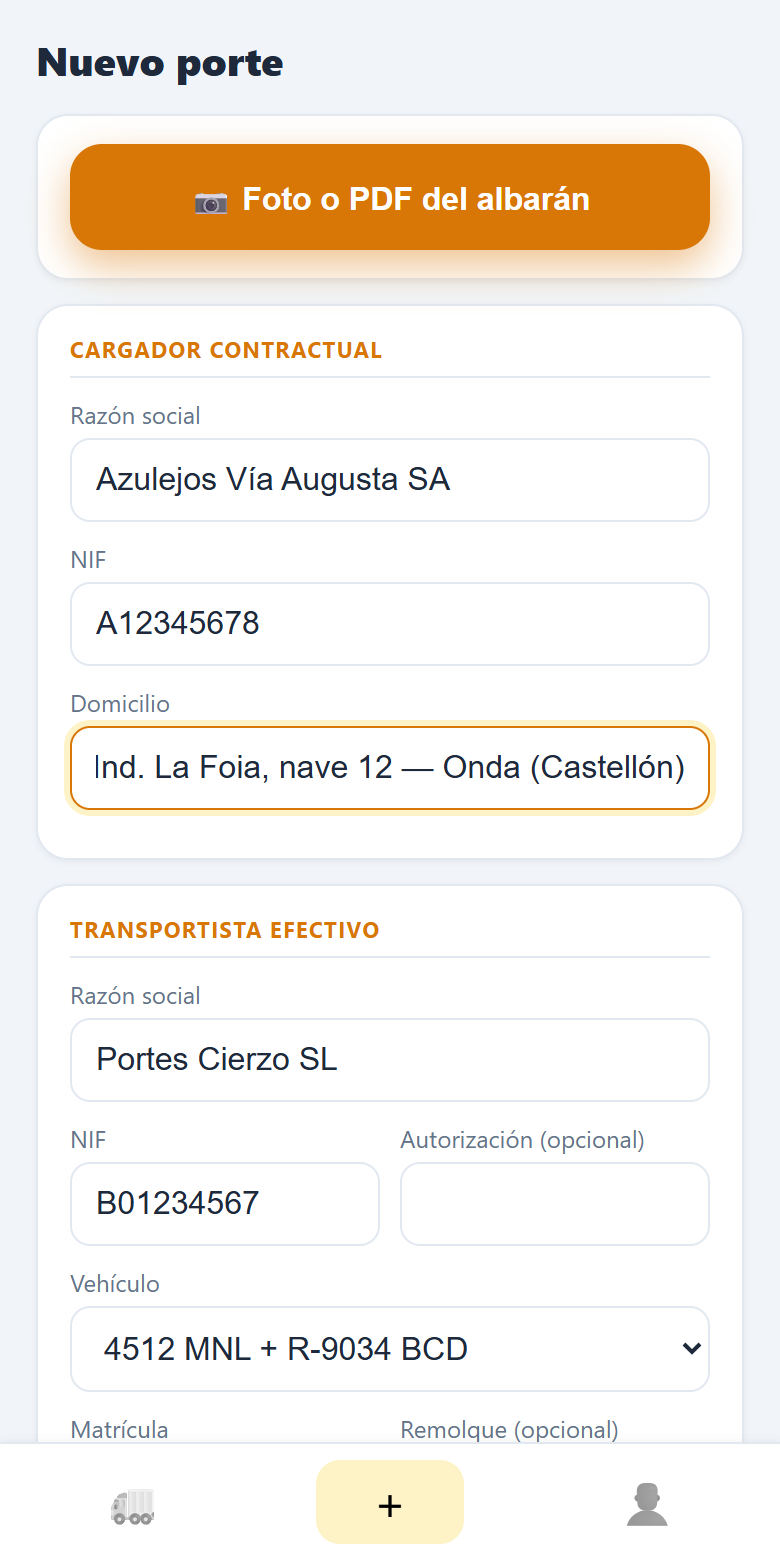
Toca + Nuevo porte y elige cómo rellenarlo:
- 📷 Fotografiar albarán (recomendado): haz la foto — o sube una imagen o un PDF si trabajas desde el ordenador — y en unos segundos el formulario se rellena solo: cargador, transportista, origen, destino, mercancía, peso y matrículas que aparezcan en el documento. Lo que no se lea con claridad queda vacío.
- A mano: escribe los campos directamente.
La lectura es lista y prudente a la vez — y todo lo que corrige te lo enseña marcado en amarillo para que lo revises:
- Matrículas: valida el formato español y repara confusiones de lectura (una vocal imposible, una letra por un dígito). Si la lectura se parece a una matrícula de tu flota, usa la de la flota.
- Origen y destino: los coteja con el callejero de municipios; si algo no cuadra, te propone el más parecido en amarillo o te avisa de que no lo encuentra.
- Sin pesada en báscula: si el albarán lo indica, pone peso 0 kg con su aviso (la normativa pide el peso: complétalo cuando lo tengas) y lleva los m³ a observaciones.
- Transportista: usa el del documento; si no viene, tus datos de empresa. Un escaneo nunca modifica tu perfil.
- NIF/CIF: comprueba la letra de control y avisa si no cuadra.
Revisa siempre los datos — la responsabilidad sobre su veracidad es tuya — y toca Confirmar y generar DeCA.
5 · El documento
Tu DeCA: el QR
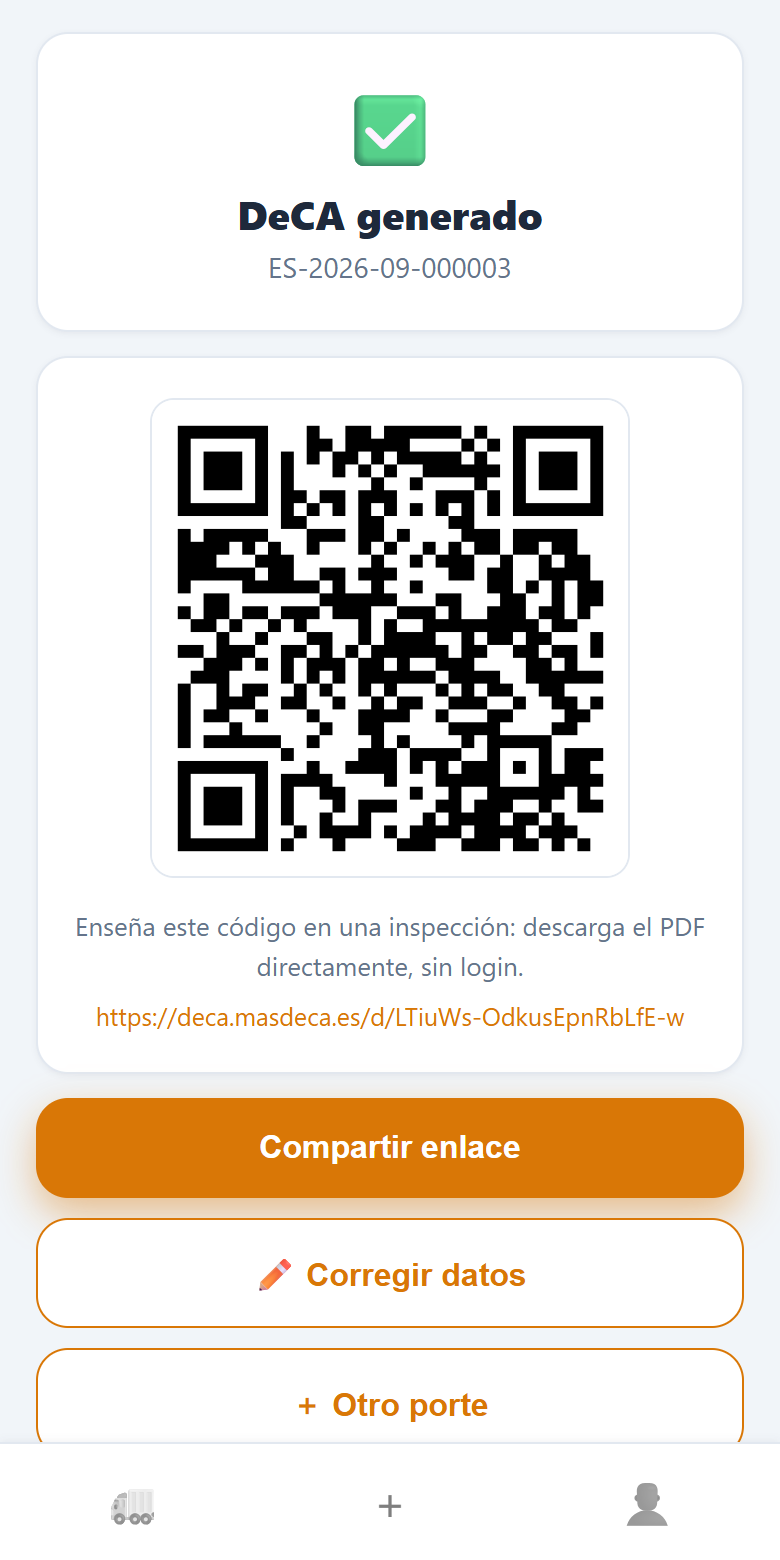
Al confirmar verás la pantalla del DeCA con su código QR. Ese QR abre el PDF oficial directamente, sin usuario ni contraseña. Desde esa pantalla puedes:
- Compartir enlace — por WhatsApp o email, por ejemplo al cargador, que también está obligado a conservar el documento.
- 📄 Ver albarán original — la foto queda guardada en privado; solo tú puedes verla.
- Imprimir una copia — abre el PDF y imprímelo si prefieres llevar papel.
6 · En carretera
En una inspección
🛂 Control de inspección
Enseña el código QR al inspector: desde la pantalla del porte en la app o desde la copia impresa. Al escanearlo, descarga el PDF al momento.
Tú no necesitas cobertura: basta con mostrar el QR en pantalla o en papel. La conexión la necesita quien lo escanea.
7 · Si hay errores
Corregir un porte
¿Un dato mal? Abre el porte → ✏️ Corregir datos → edita → Guardar corrección. El documento se re-emite como versión 2 con el mismo QR y la misma URL: la copia que ya imprimiste o compartiste sigue sirviendo, y ahora muestra los datos corregidos. Todas las versiones quedan registradas, como exige la normativa de trazabilidad.
8 · Si el porte no se hace
Anular un porte
Abre el porte → Anular porte. La URL y el QR dejan de funcionar al instante. El documento se conserva bloqueado durante un año — es obligación legal — y después se destruye automáticamente.
9 · Tus portes
El histórico
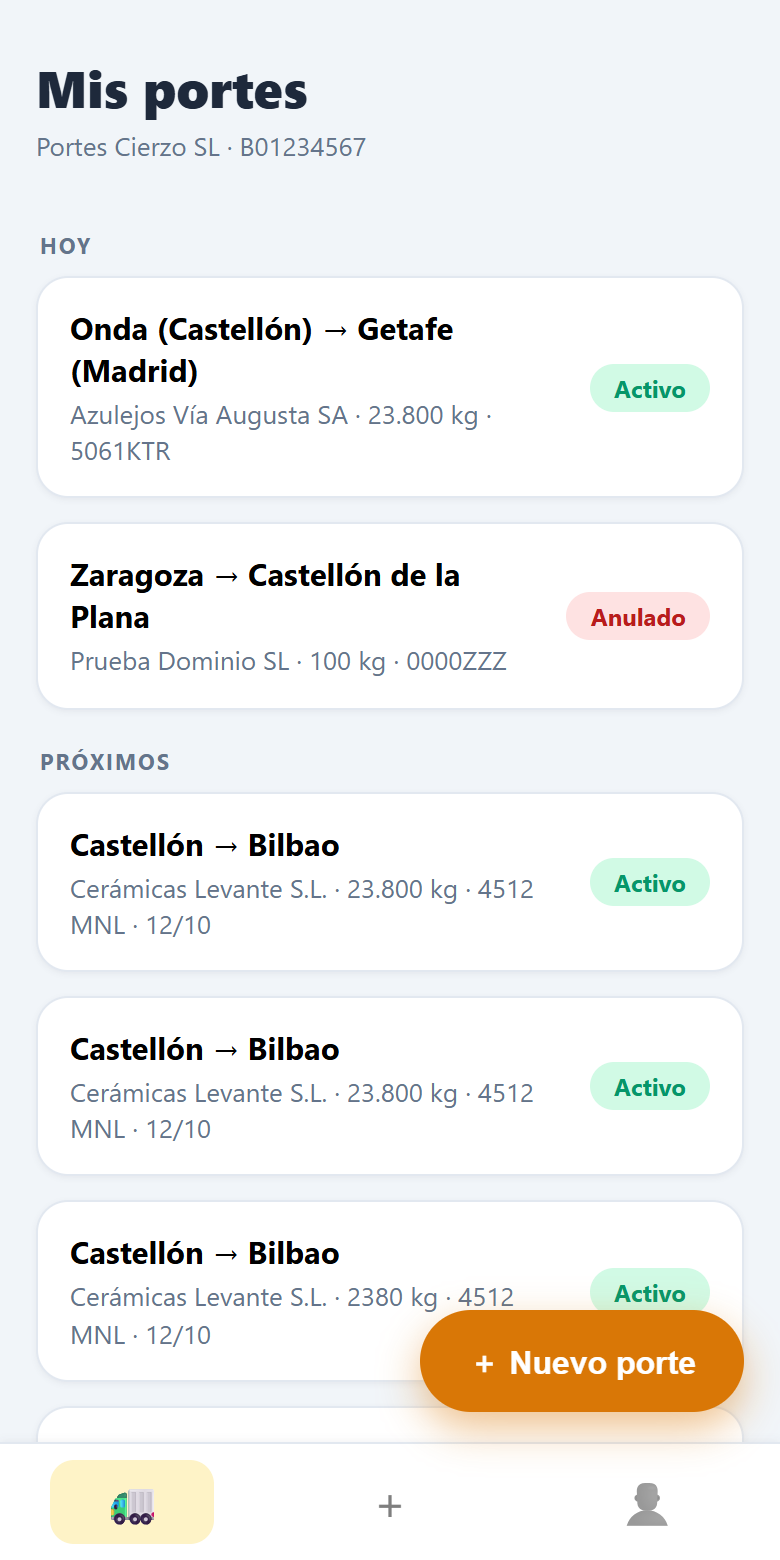
La pantalla principal (🚛 Mis portes) agrupa tus portes por HOY ESTA SEMANA PRÓXIMOS ANTERIORES, cada uno con su estado:
| Estado | Qué significa |
|---|---|
| Activo | La URL y el QR funcionan. |
| Finalizado | Pasaron 7 días desde el transporte y la URL se desactivó sola, como permite la normativa. El documento sigue conservado al menos un año. Quien abra el enlace verá una página que explica que el documento ya no está publicado. |
| Anulado | Lo anulaste tú; su QR ya no funciona. |
10 · Tuyos y protegidos
Tus datos y tu privacidad
En Perfil → Tus datos:
- ⬇️ Descargar mis DeCAs: un ZIP con todos tus PDF. Hazlo periódicamente — la obligación de conservar el documento un año es tuya (y del cargador).
- Darse de baja: borra tu cuenta, tu perfil, tus fotos y tu histórico. Los DeCAs con menos de un año quedan bloqueados por obligación legal (inaccesibles para cualquiera) y se destruyen al cumplirlo. Descarga antes tus documentos.
Todos los datos se guardan cifrados en la Unión Europea. La foto del albarán se procesa solo para pre-rellenar el formulario; no se usa para nada más. El detalle completo está en «Privacidad y términos», al pie de la app.
11 · Dudas rápidas
Preguntas frecuentes
¿La foto del albarán tiene que ser perfecta?
No: vale una foto normal, incluso de una pantalla. Eso sí, revisa siempre lo extraído antes de confirmar — los campos dudosos quedan vacíos para que los completes tú.
¿Qué pasa si el albarán no trae algún dato?
El campo queda vacío y lo escribes a mano. Solo los datos mínimos legales son obligatorios para generar el documento.
Me equivoqué después de generar el DeCA
Si el porte sigue activo, usa Corregir datos (el QR no cambia). Si el porte no se va a realizar, usa Anular porte.
¿Funciona sin cobertura?
Para generar el DeCA necesitas conexión; hazlo antes de salir. Para la inspección basta con mostrar el QR en pantalla o impreso — la conexión la pone el inspector.
¿Puedo usar varios dispositivos?
Sí: tu perfil, tus vehículos y tu histórico van con tu cuenta, no con el aparato.
No me llega el código de verificación
Mira en spam o «Promociones» y usa «Reenviar código». Si aun así no llega, escríbenos y activamos tu cuenta manualmente.
¿Un conductor sin email puede usar MásDeCA?
Sí: el titular lo da de alta con su número de móvil desde Perfil → Conductores y le pasa la contraseña temporal (por WhatsApp, por ejemplo). El conductor entra con su móvil y crea su contraseña definitiva.
¿Cuántos DeCAs puedo generar?
200 al mes por conductor — de sobra para el uso diario. El contador aparece en tu Perfil.
Comparto el enlace de un DeCA y dice que «ya no está publicado»
Es lo normal cuando el porte terminó hace más de 7 días o fue anulado: la normativa obliga a desactivar la URL. El documento sigue conservado — descárgalo desde tu histórico con «Descargar mis DeCAs».